
Maquetar Fotografías
Acceso: desde la solapa de imágenes del formulario de introducción de datos.
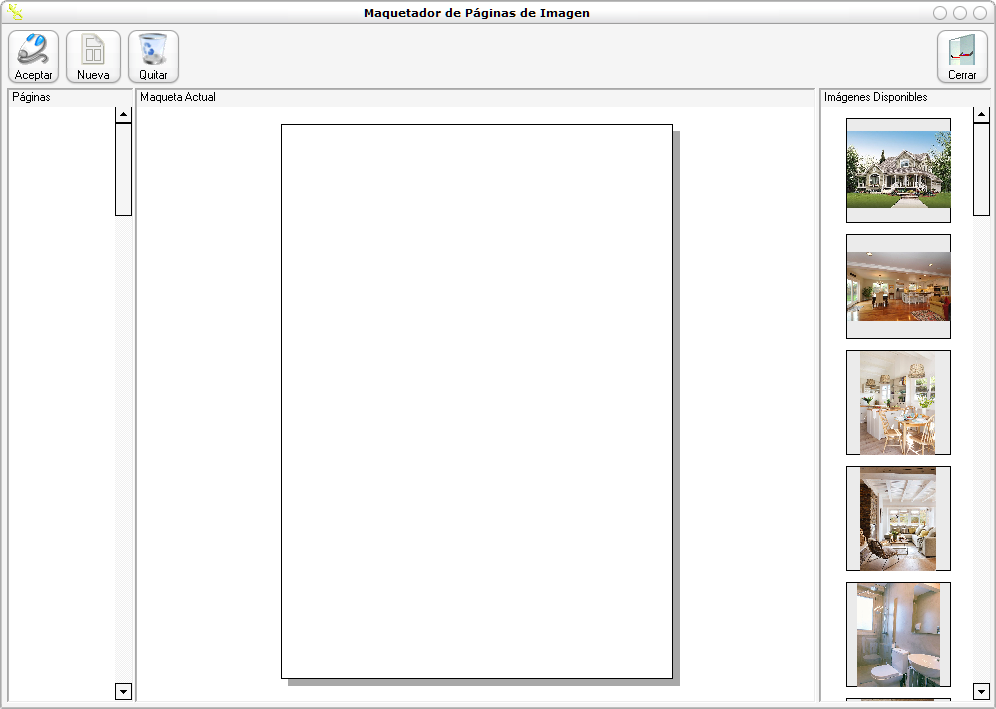
Esta funcionalidad permite insertar varias fotografías en la misma página de una forma controlada. No es totalmente abierta, pues se basa en una serie de plantillas predefinidas, pero tiene una variedad suficiente para poder mostrar hasta 4 fotos en la misma página.
La pantalla se compone de un menú superior y tres partes principales:
Lista de páginas (izquierda)
Lista de fotografías para maquetar(derecha)
Previsualización de la página seleccionada (centro)
Lista de Páginas:
Inicialmente aparecerá vacía y hemos de agregar diseños de páginas, lo cual podemos hacer o bien arrastrando una fotografía sobre la previsualización cuando aún no tiene un diseño o plantilla, o bien pulsando el botón "Nueva". En ambos casos se nos mostrará una pantalla con varios diseños para que elijamos uno. Si pulsamos sobre la opción "Ninguna (Salir)" no se agregará ninguna página.
Dispondremos de plantillas para agregar 1, 2, 3, o 4 fotos, en sentido horizontal (apaisado) o vertical. Hay diseños solo para fotos verticales, solo horizontales y también mezclas de ambas. Podemos agregar las páginas al principio o ir agregándolas a medida que vamos llenándolas de fotos.
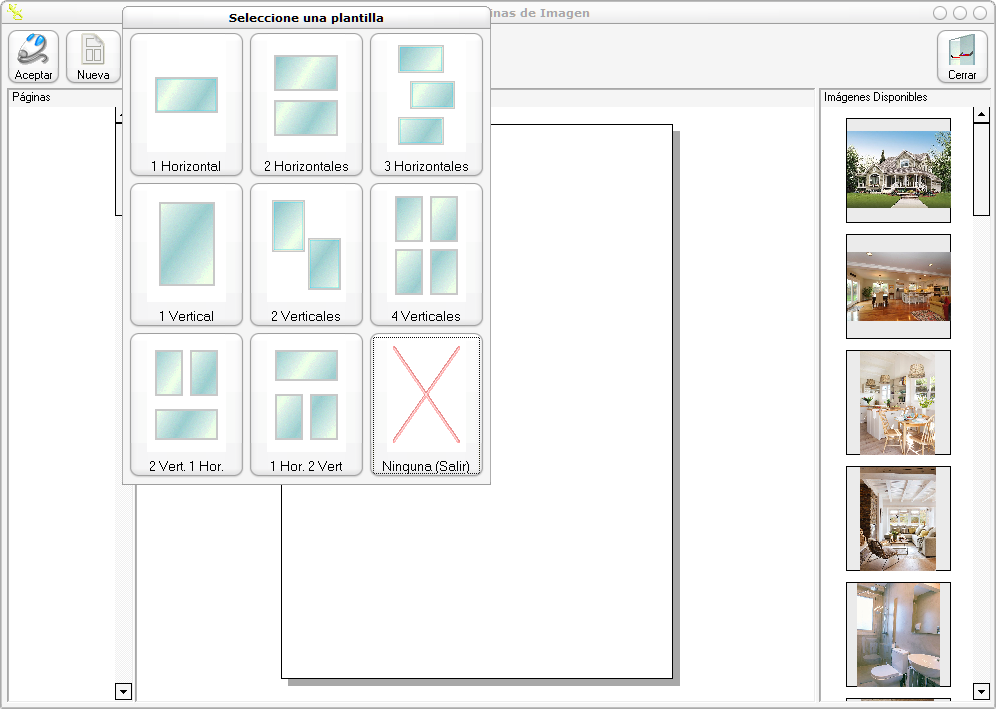
Si algún diseño no nos convence, podemos seleccionarlo (aparecerá un rectángulo rojo en línea de trazos alrededor) y pulsar el botón "Quitar", pudiendo agregar luego otro u otros diseños.
Podemos recolocar las páginas de forma intuitiva, simplemente arrastrándolas al lugar donde queramos, arriba del todo, abajo del todo o entre dos páginas concretas.
La lista de páginas mostrará no solo la colocación de fotos, sino que se actualiza mostrando en miniatura las fotos agregadas, lo que nos permitirá ver rápidamente en qué páginas tenemos aún huecos por rellenar.
Lista de Fotografías:
En la parte derecha veremos las fotos que hayamos seleccionado previamente para mostrar en el informe. No es preciso que las usemos todas. Como ya indicamos en el apartado de Insertar imágenes, podemos por ejemplo dejar la imagen de portada sin maquetar y no se imprimirá, o lo mismo con cualquier otra imagen si por ejemplo tenemos varias fotos de una misma fachada o estancia y solo queremos mostrar la más representativa.
Igual que en la lista de páginas podemos recolocar las fotos, pero este orden quedará subordinado al de las propias páginas. Es decir, a medida que agregamos fotos a las páginas de la maqueta, las fotos se ordenan por número de página y por su posición dentro de su página. Todas las fotos que no se incluyan en la maqueta se colocarán al final, ordenadas (estas sí) por su orden en la lista.
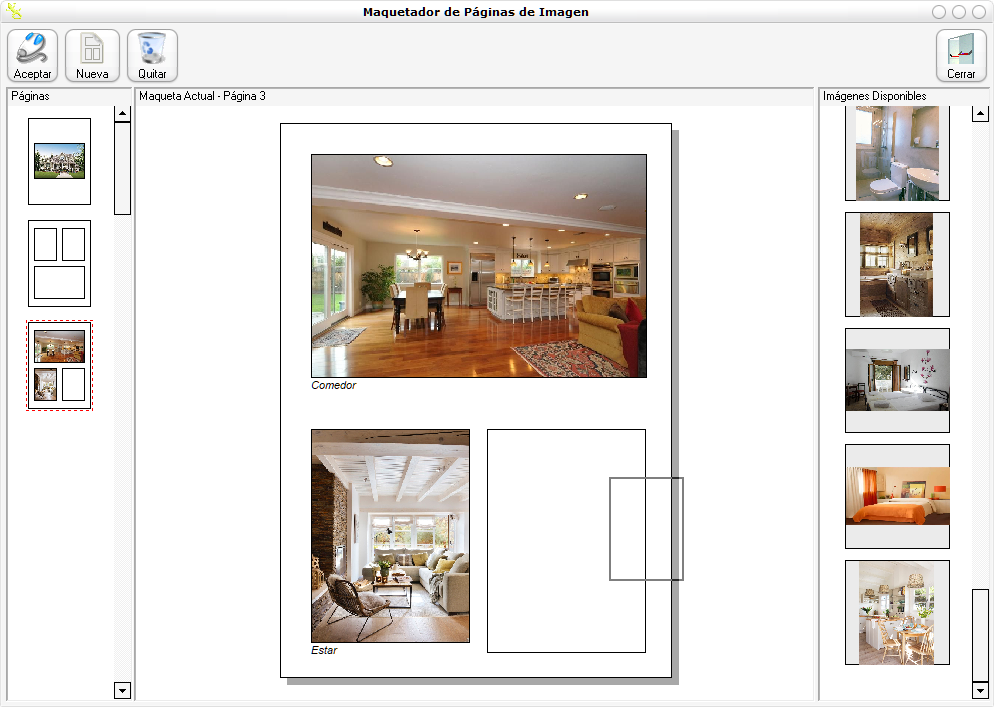
Para colocar una foto en una página, primero seleccionamos la página. Veremos la previsualización de la misma. Solo hemos de pinchar, arrastrar y soltar la foto sobre el recuadro previsto. Un rectángulo gris (ver imagen) se mostrará durante el arrastre.
Previsualización de la página seleccionada:
La página seleccionada (la que aparece recuadrada en la lista de páginas), se mostrará en un tamaño mayor en la parte central de la pantalla, con las fotos ya agregadas y rectángulos vacíos en los espacios aún sin ocupar.
Si arrastramos una foto sobre una zona de la página donde no hay recuadro se nos avisará de que ahí no hay diseño. Hay una excepción a lo anterior, que es cuando no existe aún ninguna página. En ese caso el programa nos pregunta si queremos agregar un nuevo diseño y muestra la pantalla de selección. Si intentamos mover una foto vertical sobre un rectángulo horizontal o viceversa se nos avisará de que la orientación es errónea y no se agregará.
Guardar y editar la maqueta:
Los cambios que hagamos no tendrán efecto hasta que pulsemos el botón "Aceptar". Si más tarde queremos modificar algo podemos volver a pulsar el botón Maqueta desde la solapa de imágenes del formulario de introducción de datos.