
Opciones de Configuración
Acceso: mediante el botón opciones de la paleta, y dentro del mismo podemos encontrar varios apartados: General, Valores por defecto, Párrafo Inicial, Impresión y exportación, Homogeneización, Aspecto, Idioma, Testigos y Visados.
Apartado General:
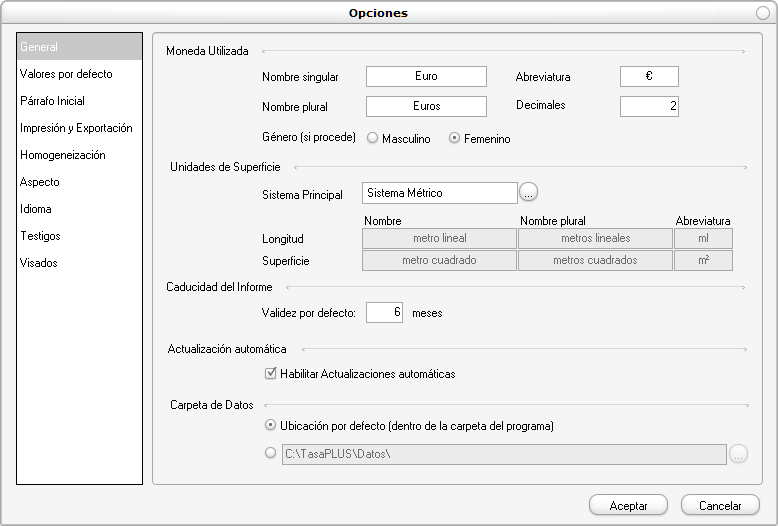
Contiene los siguientes subapartados
Moneda utilizada: La moneda que definamos para emplear en los cálculos aparecerá en nuestro informe como unidad monetaria, tanto en abreviaturas como en nombre común, singular o plural. Para ello hemos de escribir en cada casilla el dato requerido y al final seleccionar el género masculino o femenino de la moneda. La opción por defecto es euro | euros | € | género masculino | Decimales 2. Si se dejan en blanco las casillas el programa toma automáticamente la opción por defecto. Con esta opción se posibilita su utilización con la moneda de cualquier país.
Unidades de Superficie: Por defecto viene configurado para el sistema métrico (metros y metros cuadrados), pero puede seleccionarse el sistema anglosajón que utiliza pies y pies cuadrados con sus abreviaturas ft y sqft(del inglés feet, squared feet).
Caducidad por defecto: Podemos dar a cualquier informe la caducidad que queramos pero aquí le indicamos cuantos meses por defecto agrega el programa a la fecha de elaboración del informe.
Actualización automática: Permite activar o desactivar la comprobación de actualizaciones automáticas. Si se desactiva se obvia la pantalla informativa que sale al arrancar el programa si hay nuevas versiones indicando en qué versión estamos, cual es la última y la lista de cambios entre ambas.
Carpeta de datos: Permite elegir entre usar la ruta local por defecto (subcarpeta de datos donde esté instalado el programa) o una ruta elegida por nosotros. Esto permite por ejemplo compartir la base de datos en un servidor (si necesitamos acceso concurrente desde varios puestos) o en una carpeta en la nube (mediante el uso de OneDrive, Dropbox, Mega u otro programa de compartición en la nube. Ojo, solo se recomienda usar este sistema de base de datos compartida en la nube si es para acceder desde varios sitios pero no de forma concurrente. Ejemplo: mi ordenador de casa y mi ordenador del trabajo. Si se trata de dos puestos manejados a la vez por dos personas distintas la nube no maneja bien la concurrencia. En ese caso se requeriría estar conectados mediante una red local, con cable o wifi, o, si son dos localizaciones remotas, usar un cliente VPN, que simula una red local usando internet).
Valores por defecto:
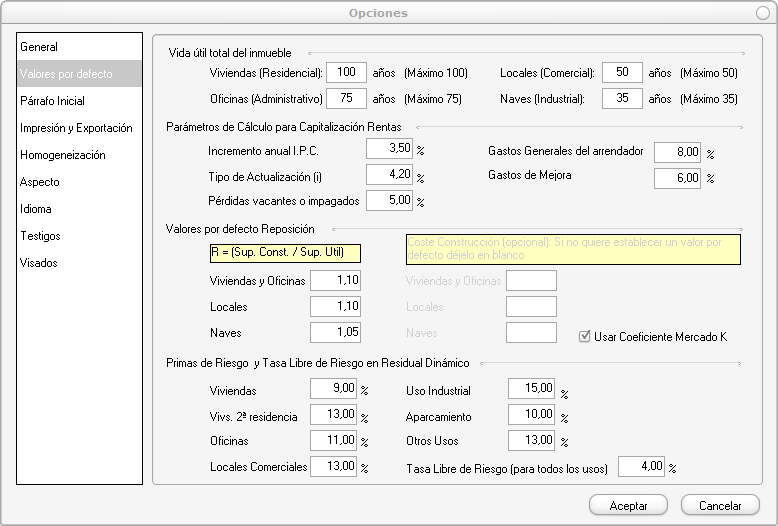
Este segundo apartado contiene
Vida útil total del inmueble: Es la base para el cálculo del coeficiente de depreciación lineal por antigüedad. El programa presupone que la vida útil de una vivienda son 100 años, de un local 50 años y de una nave 35 años, por lo que estas cifras son el tope superior que podemos introducir. Pero podemos estimar tiempos de vida inferiores e introducirlos en las casillas correspondientes.
Parámetros de Cálculo para el método de Capitalización de Rentas: Hemos de establecer los valores que el programa utilizará como coeficientes para el cálculo del VAN, como el incremento del IPC, el tipo de actualización, el porcentaje de pérdidas y gastos.
Valores por Defecto Reposición: Se indica la relación por defecto entre superficie útil y construida para distintos tipos de inmueble. Esa relación se usa para calcular una a partir de la otra si solo conocemos una de ellas, por ejemplo la útil después de una medición. La marca usar coeficiente K es para mostrar u obviar la relación entre el valor de mercado y el coste de reposición. Este coeficiente no aparece mencionado en la normativa ECO, pero es útil y se recomienda dejarlo marcado, ya que si tuviese un valor muy bajo o muy elevado nos ayudará a detectar posibles errores de dato que hayamos podido cometer. Unos valores normales serían entre 1 y 1.3. Por debajo o por encima de eso puede estar bien, pero deberíamos verificar que hay una situación de mercado especial, en que se vende por debajo de coste o por el contrario hay una gran demanda que infla los precios muy por encima de su valor de construcción.
Prima de Riesgo y Tasa Libre de Riesgo en Residual Dinámico: Los porcentajes de riesgo utilizados según cada tipo de inmueble. Estos porcentajes deben tomarse como mínimos, aunque algunas sociedades de tasación los endurecen llegando a valores del 19%
Párrafo Inicial:
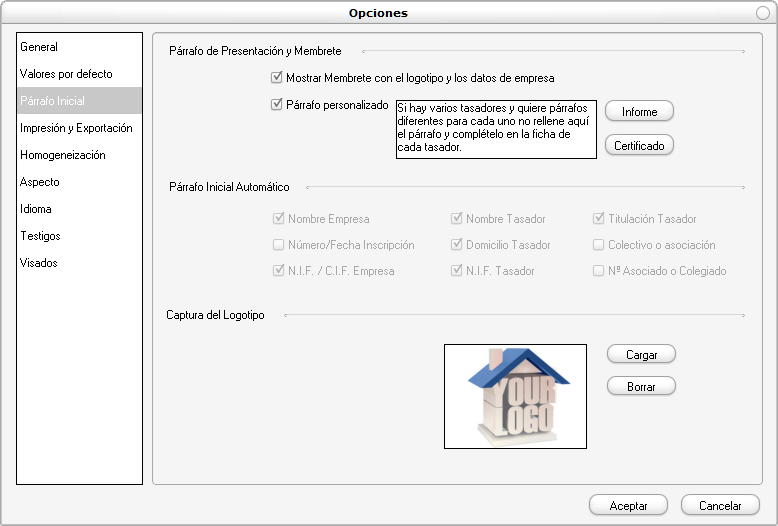
Esta parte está dedicada a la forma de rellenar o componer un párrafo inicial en el informe o en el Certificado, pero antes de seguir hemos de recordar que también podemos crear un párrafo totalmente libre en la Ficha del Tasador. Es la opción recomendada por ser la más versátil, además de que para facilitar la tarea se han dispuesto tres plantillas automáticas con diferentes estilos, pudiendo modificar el texto resultante a nuestro antojo.
Podemos seleccionar datos de la empresa y el tasador y eso nos compondría un texto automático. Si dicho texto no nos sirve, podemos utilizar un párrafo Inicial personalizado (lo escribimos nosotros). Por último podemos hacer que nuestros datos aparezcan en forma de membrete en la página, incluyendo un logotipo que podemos personalizar (puede ser de nuestro colectivo profesional, de nuestra propia empresa, etc).
Si lo que queremos es utilizar un papel preimpreso con nuestro membrete, entonces deberemos desactivar todos estos apartados y configurar la zona imprimible (para no sobreescribir el membrete) en la tercera solapa (Salida del Informe)
Párrafo de Presentación y Membrete: Si seleccionamos mostrar membrete se mostrará un recuadro con nuestros datos en cada página del informe. Si desactivamos esta opción el membrete simplemente no se mostrará, pero no por ello aparecerá un párrafo de presentación. Si queremos dicho párrafo tenemos que tener seleccionado en la ficha que queremos un párrafo de presentación.
Si seleccionamos el párrafo inicial personalizado se habilita el botón que nos abrirá un sencillo editor donde podemos escribir el texto que queremos que aparezca al principio de todos nuestros informes. Si queremos un párrafo diferente para cada tasador, dejaremos esta casilla marcada pero en vez de escribir aquí el párrafo, lo haremos en la ficha de cada tasador.
Párrafo Inicial Automático: En el apartado de Párrafo Inicial Automático podemos marcar qué datos queremos que aparezcan en un párrafo al inicio del informe. Dicho párrafo aparecerá solo si en la primera solapa del formulario marcamos la casilla de "Activar párrafo de presentación". El uso de un párrafo inicial automático es bastante limitado, ya que se ciñe a los pocos datos que podemos marcar aquí. Es preferible usar la opción que describíamos anteriormente de usar un párrafo personalizado detallado en la ficha del tasador.
Captura de Logotipo: Mediante este apartado podremos introducir el membrete de nuestra empresa dentro del propio informe de tasación. Si pulsamos en el botón de cargar imagen nos aparecerá el módulo de edición de imágenes con el que podremos localizar un fichero de imagen con nuestro logotipo y seleccionarlo (por defecto viene con uno de muestra para que podamos ver donde iría colocado al imprimir el informe, pero deberíamos sustituirlo por uno nuestro). Si no deseamos introducir nuestro membrete, podremos activar también un párrafo de presentación.
Impresión y Exportación:
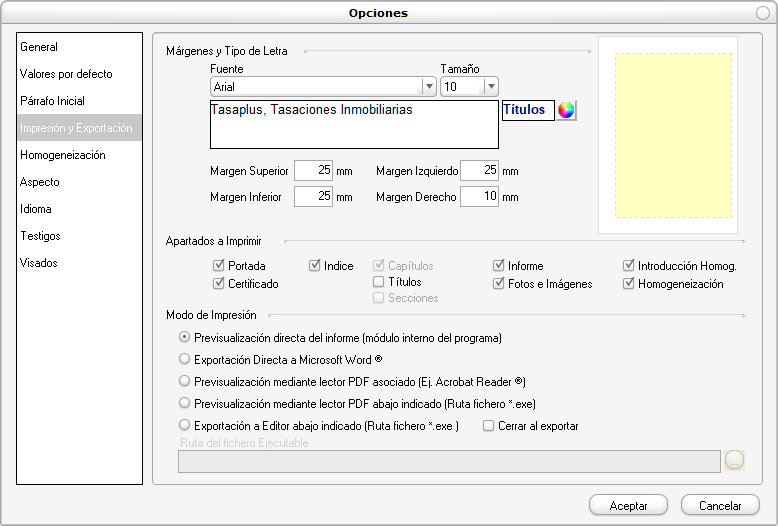
Márgenes y Tipo de letra: Permite configurar los márgenes del informe y también establecer la fuente o tipo de letra a usar en el informe, así como su tamaño.
El tipo de letra que especifiquemos se aplicará tanto al informe prediseñado como al visor y a la exportación a procesador de texto. En la lista desplegable Fuente se nos mostrarán todas las fuentes que tengamos instaladas en nuestro sistema. En la lista de tamaños podemos elegir solo tres tamaños, ya que un tipo de letra más grande no tendría sentido para un informe. No es posible seleccionar otros atributos ya que el propio programa controla el formato de algunas partes del texto, como la asignación de negrita a los títulos de los apartados. Lo que sí podemos variar para ellos es un color diferente para los títulos, lo que hará más legible el informe. En el ejemplo de la imagen se verán en color azul oscuro, pero podemos cambiarlo por cualquier otro color con el selector que aparecerá si pulsamos el botón situado junto a la palabra "Títulos"
Si queremos imprimir en hojas de papel timbrado o preimpreso, debemos indicarle al programa el espacio reservado para el texto del informe, de forma que no "pise" nada de lo que contiene el papel. Esto puede ser tanto un membrete o encabezado, como un pie de página o una tira de texto con datos como el número de inscripción en el registro mercantil, que suele verse escrita de arriba a abajo en el lado izquierdo.
La medida para los márgenes se debe especificar en milímetros, por lo que si queremos por ejemplo un márgen de 2 cm deberemos indicar 20 mm.
Apartados a imprimir: son los que el informe agregará por defecto, aunque podremos cambiarlo en el momento de la impresión.
Modo de Impresión: En el cuadro Modo de Impresión debemos indicar qué opción será la usada por el programa cuando pulsemos el botón de Imprimir. Puede ser el generador interno de informes o bien una aplicación externa como Adobe Acrobat Reader o el lector de PDF que tengamos asociado, o Microsoft Word si lo exportamos en ese formato.
Algunas opciones requieren indicar la trayectoria del programa ejecutable que vamos a utilizar, lo que haremos constar en la casilla Ruta del fichero ejecutable (se habilita cuando elegimos una de las opciones que lo requiere). Una vez establecida esta trayectoria, queda almacenada en el programa para futuras sesiones de trabajo.
La casilla de Cerrar al Exportar indicar al programa que se autocierre TasaPLUS tras el envío para liberar memoria. Realmente esta característica es una herencia de las primeras versiones de TasaPLUS, ya que actualmente casi todos los ordenadores tienen memoria sobrada para ejecutar dos programas a la vez. No obstante hemos decidido mantenerla porque sí puede ocurrir que tengamos los recursos ocupados por múltiples programas abiertos.
Homogeneización y Testigos:
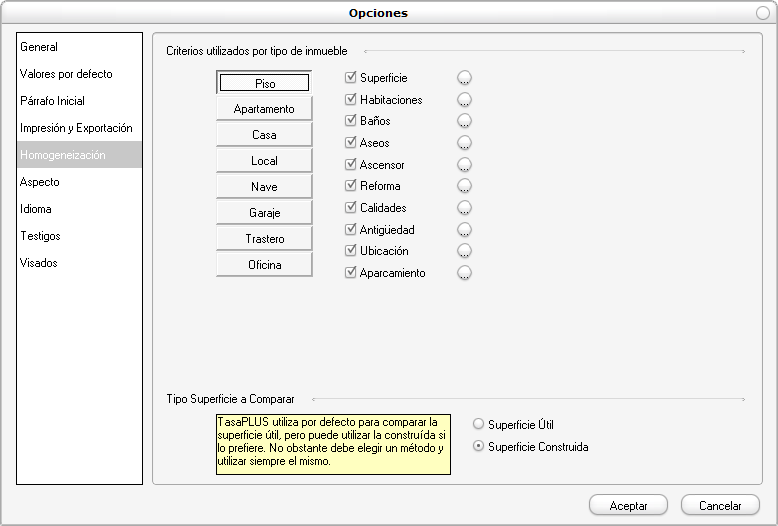
Criterios utilizados por tipo de inmueble: podemos indicar tipo a tipo de inmueble qué criterios son utilizables para hacer la homogeneización. Al pulsar cada botón se muestran los criterios razonables (no podemos por ejemplo usar Número de vehículos que cabe en una oficina, puesto que es un criterio de comparación de garajes). Si desmarcamos un criterio el mismo ya no se utilizará, aunque no se recomienda por ejemplo desmarcar nunca una superficie, ya que esta es necesaria en muchos casos para calcular el precio unitario si se mide en m².
Al lado de cada criterio hay un botón para editar la fórmula de cálculo, pero no se recomienda utilizarlo sin un conocimiento preciso de su funcionamiento, porque podría dar lugar a fallos de funcionamiento o a tasaciones absurdas. Si cree que necesita modificar alguna fórmula pero no tiene claro el modo es preferible que contacte con el servicio de asistencia y nos explique el caso para que un técnico le oriente o que directamente se lo configure.
Tipo de superficie a comparar: Podemos indicar si para realizar la homogeneización vamos a utilizar la superficie útil o la construida. Debemos elegir una de las dos, aquella con la que más a gusto trabajemos y no ir cambiando en cada informe, ya que en ese caso estaríamos cambiando el criterio. Nosotros recomendamos la útil, ya que para comparar dos inmuebles no importa tanto la superficie perdida por muros y tabiques como la habitable, pero es incluso más frecuente utilizar la construida porque en numerosos cursos de formación se explica y hacen ejemplos solo con construida.
Aspecto:
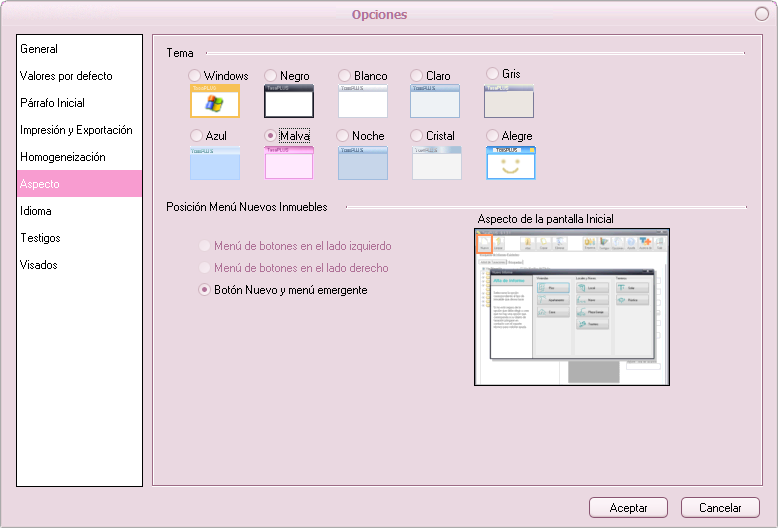
En este apartado se gestionan algunos parámetros que tienen que ver con el aspecto del programa, como son los colores y antes la posición de algunos botones.
Tema: Aunque no afecta al resultado del informe nos pareció importante la estética. Un programa que permita elegir entre diferentes aspectos visuales para sus pantallas hace que el trabajo sea más agradable para el usuario. En la imagen vemos el resultado de seleccionar el tema "Malva", creado recientemente por nuestro equipo y que es, junto con el blanco, nuestro tema favorito. No obstante recomendamos probarlos todos para elegir el que más nos guste, y si pasado un tiempo nos cansa cambiarlo por otro.
A continuación se muestra el aspecto de algunos de los temas:
El Blanco, muy limpio y neutro, es nuestro tema por defecto (es el usado principalmente en esta ayuda).
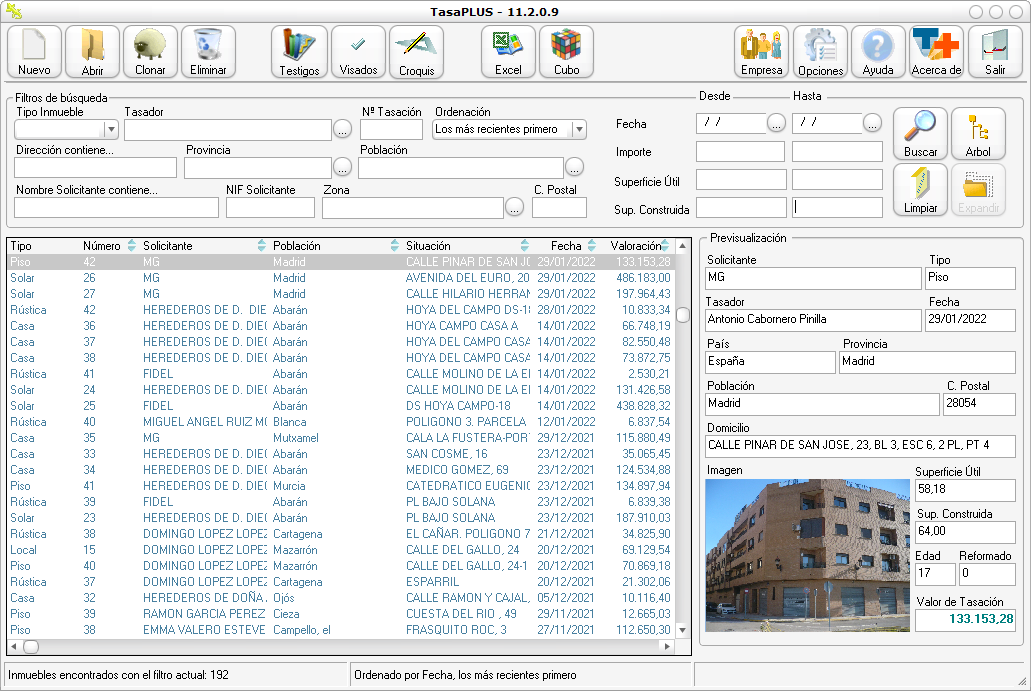
Otros temas de muestra: malva, azul y negro.
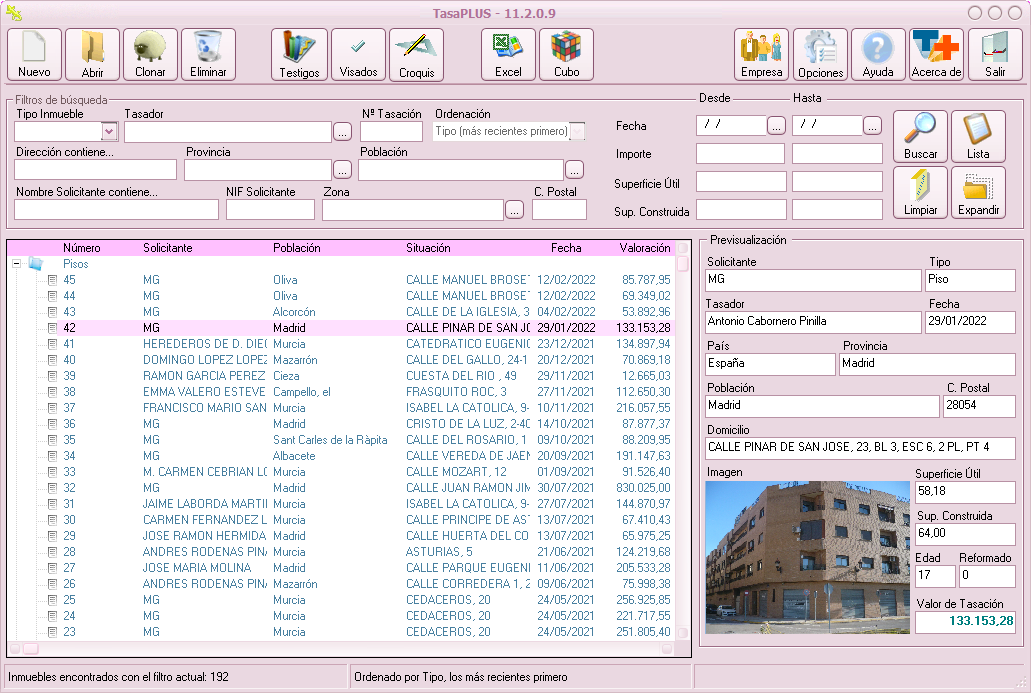
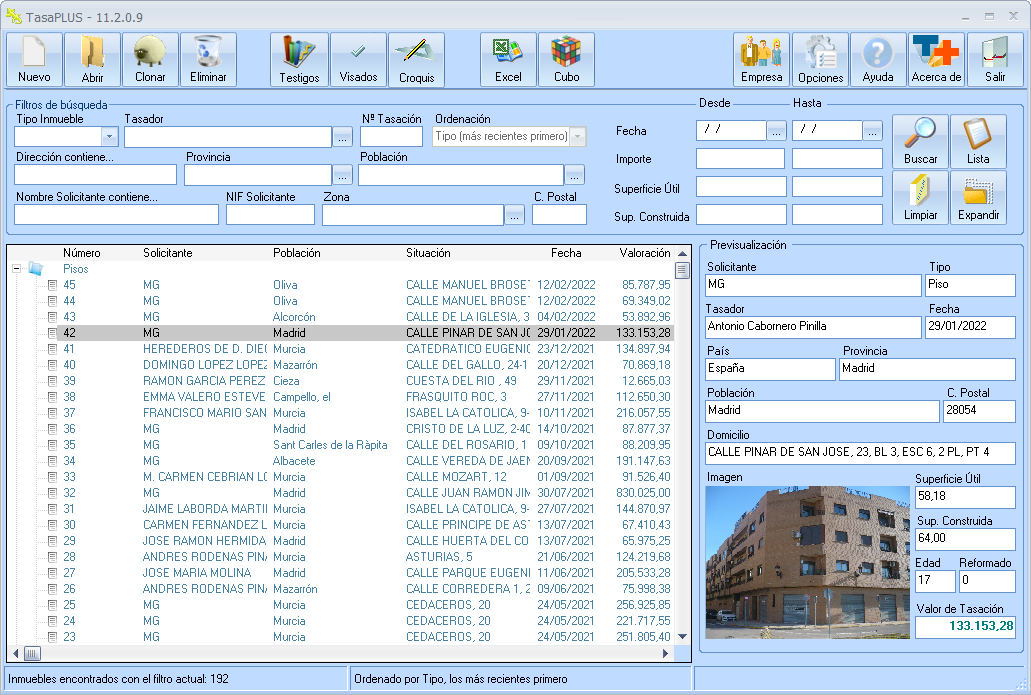
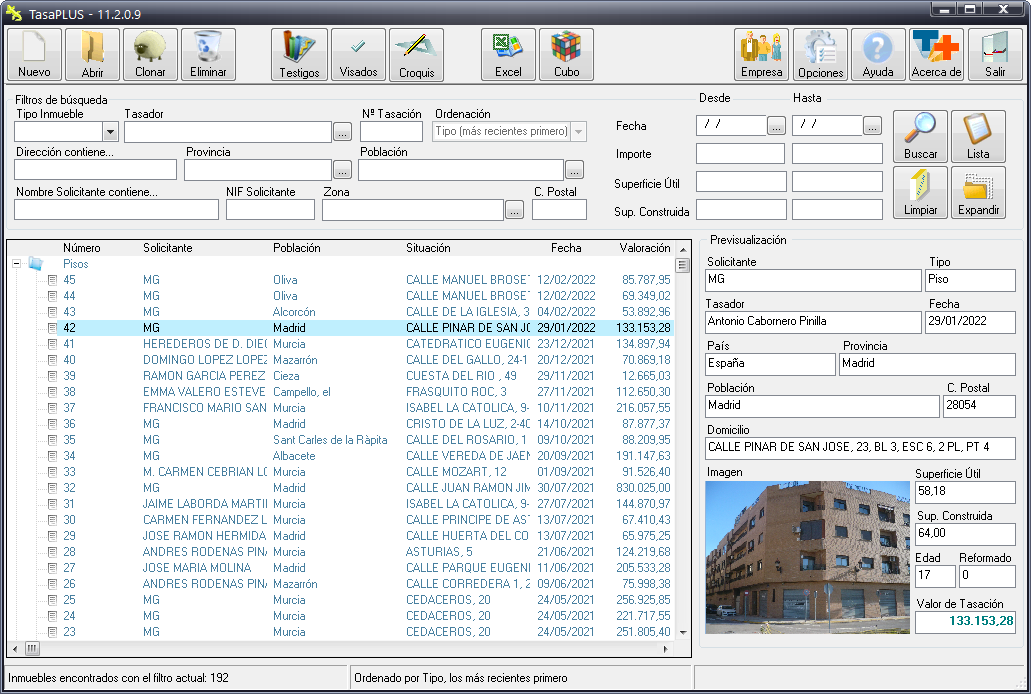
Posición Menú Nuevos Inmuebles: Actualmente esta opción está bloqueada, ya que la pantalla principal se ha ido mejorando para mostrar información cada vez más clara (podemos verla en las imágenes anteriores, con vista de árbol o de lista) y, por nuestra experiencia de soporte, disponer directamente de una barra con los tipos de inmueble para crear tasaciones nuevas resultaba confuso para muchos usuarios. No tenían problema para crear un nuevo informe pero luego intentaban reabrirlo desde el mismo botón y creaban otro nuevo que no deseaban.
Ahora eso se ha simplificado en un botón "Nuevo", que muestra un formulario emergente donde debemos elegir el tipo de inmueble.
Idioma:
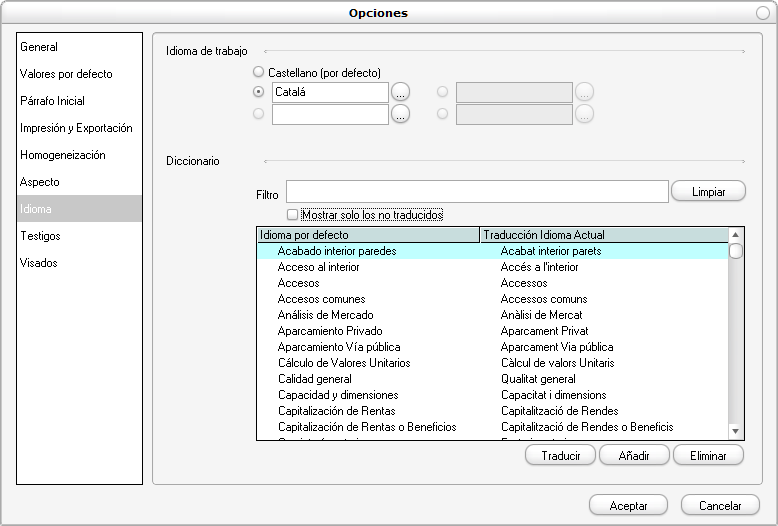
El programa tiene por defecto el idioma Castellano pero puede albergar hasta 4 idiomas más, que pueden venir precargados al adquirir la versión o se pueden agregar importando un diccionario de lenguaje de tasaplus (*.tpl). Para saber si existe un diccionario de idioma para su zona o región contacte con nosotros a través de Todook.net. Si no existe le podemos facilitar un sencillo kit de traducción con el que podrá crearlo y le ayudaremos a implementarlo. Los idiomas no tienen por qué ser completamente distintos, podemos usar por ejemplo diferentes diccionarios de un mismo idioma (español de españa o español de República Dominicana, inglés UK o iglés USA...), de forma que dependiendo de donde debamos presentar el informe usemos las palabras de uso común en ese país o zona (hay palabras muy comunes en unas zonas que no se usan o son desconocidas en otras. En España, nuestro país de origen, tenemos varios ejemplos: en Levante al lavadero lo llaman Galería, sin embargo en el Norte nadie te enderá por ese término. Lo mismo para la palabra zaguan, que en algunas zonas es desconocida y se usa vestíbulo o portal).
Idioma de trabajo: Si tenemos varios idiomas cargados podemos seleccionar uno de ellos y se cambiarán tanto los textos del programa (botones, cabeceras, etiquetas y mensajes) como el contenido del informe generado. Sin embargo este cambio no es instantáneo, sino que hemos de guardar las opciones y luego reiniciar el programa para que coja los cambios. No tendría mucho sentido empezar a trabajar en un idioma y cambiar a otro a mitad del trabajo. Podría haber párrafos personalizados que quedasen incoherentes.
Si queremos agregar un nuevo idioma simplemente se pincha un botón de puntos junto a una casilla de idioma que tengamos en blanco y elegimos el fichero con el diccionario. Un proceso se encarga de cargar las traducciones.
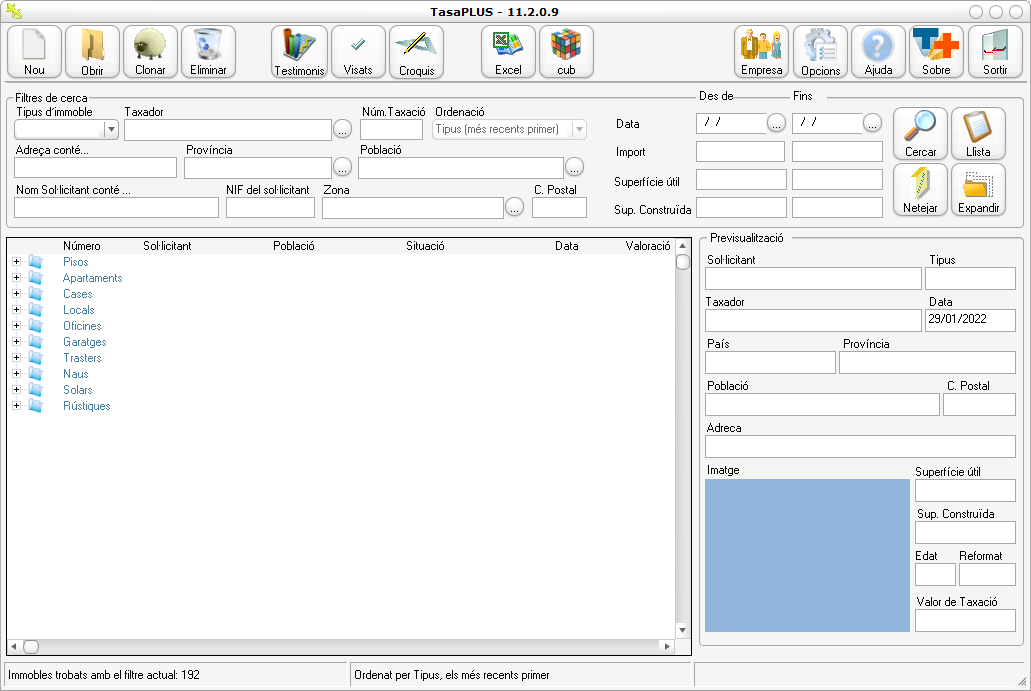
A continuación se muestra a modo de ejemplo el Menú Principal con idioma catalán, así como el texto del informe. Obviamente esto es aplicable a cualquier idioma si se dispone del diccionario correspondiente.
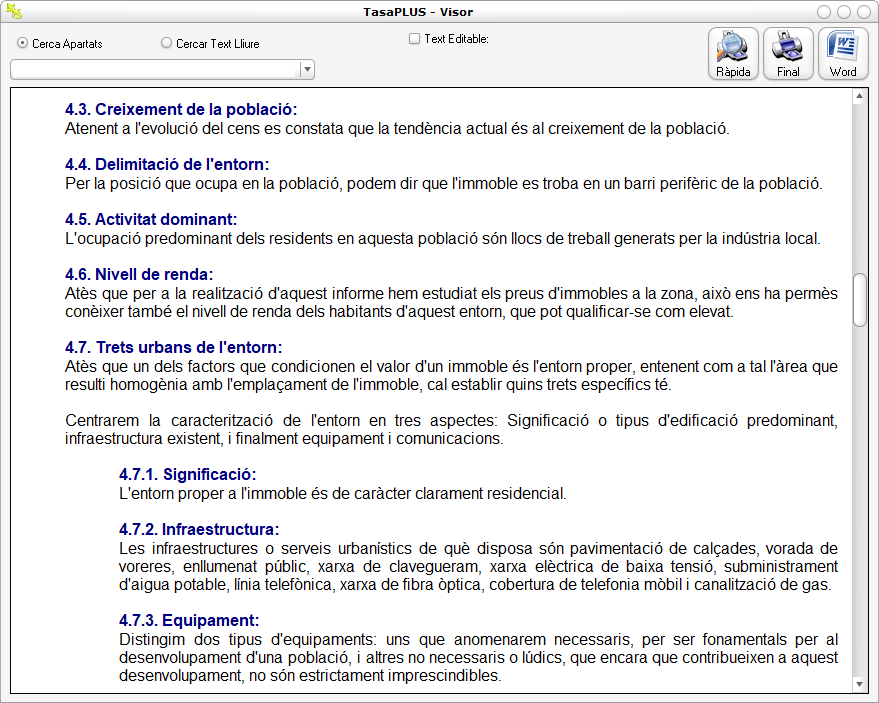
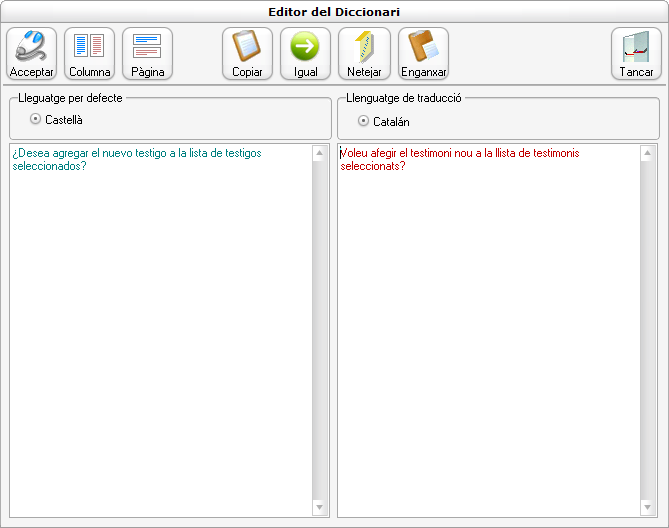
Diccionario: Eso sí, hemos de tener en cuenta que el programa solo traduce aquello que previamente conoce. Si hacemos un informe en castellano, con observaciones escritas por nosotros en castellano el programa no va a poder traducirlo, aunque podemos localizar la entrada sin traducción en la pantalla de opciones y editarla haciendo un doble click, lo que nos abrirá la siguiente pantalla para que agreguemos la traducción:
Testigos y Visados:
No los trataremos en esta ayuda ya que contienen parametrizaciones de acceso a servidor que corresponden al personal técnico de Tasaplus. La única nota al respecto es que no se manipulen porque podrían causar fallos en el funcionamiento del programa o perder el acceso al buzón de testigos.