
Modos de Edición: Visual o Scriptting
La pantalla consta de dos solapas:
Wysiwig: acrónimo que significa What you see is what you get y se usa para definir editores en los que vemos directamente el resultado final.
Modo scriptting: Es un modo de texto que podemos escribir y modificar directamente, cortar, pegar, etc...
Pero la existencia de dos métodos diferentes para hacer lo mismo nos plantea una duda: ¿Qué modo es mejor: scriptting o visual?
En la primera solapa tenemos una lista de trazos y una previsualización del dibujo. Al pinchar en un trazo se resalta en el dibujo el trazo seleccionado. Desde la lista podemos agregar nuevos trazos, editar los existentes o eliminarlos.
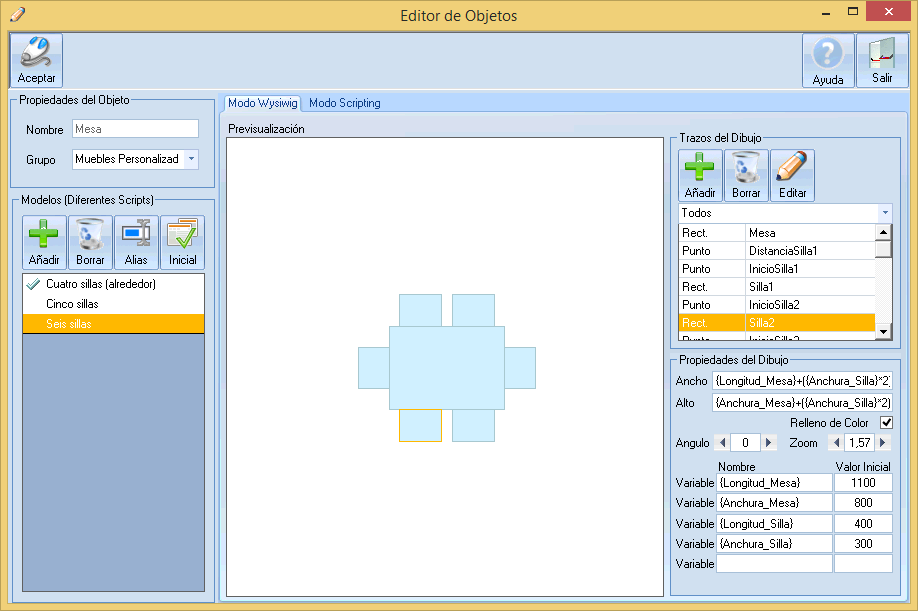
En la segunda solapa tenemos una caja de texto donde veremos un script. Cada fila del editor visual corresponde a una línea del script. Son dos formas de ver la misma información. Podemos agregar o quitar líneas de la lista de trazos o editar los mismos cambiando sus valores y los cambios se verán instantáneamente reflejados en la solapa del script o viceversa. Podemos modificar directamente el script y los cambios operan instantáneamente en la parte visual (solo tenemos que cortar una línea y pegarla en otra posición por ejemplo y veremos que la lista cambia).

En realidad no hay una forma mejor que otra, ambas se complementan. El caso más parecido son los editores de páginas web (de donde hemos sacado la idea) que nos muestran un código fuente para poder hacer cambios y un modo visual para ver el resultado de los mismos. Es posible diseñar webs solo de forma visual, pero la mayoría de diseñadores prefieren tener acceso al código porque tienen más control.
Si solo tuviésemos el modo texto estaríamos ciegos. No veríamos el resultado de los cambios hasta el final. Así podemos ir checkeando el resultado de cada cambio que hacemos en el texto.
El modo visual tiene una ventaja importante: no necesitamos saber la sintaxis (las órdenes, símbolos, orden de los parámetros), solo rellenar casillas en modo asistente, pero una vez creado el script es más rápido cortar una línea y pegarla más arriba o cambiar números directamente en modo texto y ver el resultado cambiando de solapa que editar desde la parte visual.
La lista no nos da tanta información junta como el script. Para ver la misma información hemos de editar la fila mediante el botón Editar o haciendo doble click sobre ella, de forma que aparezca la pantalla de propiedades del trazo.

La pantalla de edición de un trazo nos pide el nombre del mismo, que seleccionemos el tipo en una lista desplegable y a partir de ahí nos mostrará las casillas que corresponden a ese tipo.
Siempre se nos pedirá un punto de inicio (un extremo de una línea, un vértice de un rectángulo o el centro de un círculo por ejemplo). Como vemos hay varias formas de definirlo y nuevamente al elegir cada una se nos mostrarán las casillas correspondientes.
En la imagen vemos que se define el punto por coordenadas y por tanto nos pide la coordenada X y la Y. Admiten valores numéricos, como X=100 e Y=225 o valores variables como puede verse en la imagen.
Si elegimos un punto existente o coordenadas relativas a un punto el modo visual nos mostrará una lista de todos los puntos disponibles en el dibujo hasta ese momento y podemos seleccionarlo.
Todos los valores numéricos pueden ser expresados como variable o como número. Además las longitudes pueden ser calculadas como fórmula y una fórmula puede incluir tanto variables como números.
En el ejemplo podemos ver como todos los valores numéricos excepto el ángulo están indicados por variables. En la imagen del principio se pueden ver los valores iniciales dados a esas variables, pues como su propio nombre indica son "variables" y por tanto el usuario puede luego darles otros valores cuando vaya a usar el bloque en el dibujo de un plano.
Los parámetros que se nos muestran son los mismos que podemos ver en el modo script. Al pulsar Aceptar podremos ver esta línea en el script:
RECT(Mesa, [{Anchura_Silla}|{Anchura_Silla}], {Longitud_Mesa}, {Anchura_Mesa}, 0)
Cada usuario usará su propia preferencia para agregar líneas nuevas o editar las existentes de una forma o de otra.
Es indiferente, pero si tuviésemos que dar una recomendación sería la siguiente:
Agregar nuevas líneas desde el modo visual, porque no necesitamos saber en qué orden los parámetros ni su sintaxis. El programa se comporta como un asistente que nos guía.
Para borrar líneas es un poco indiferente el método que usemos (poca diferencia hay entre seleccionar una línea y pulsar el botón de eliminar o seleccionar una línea del script y pulsar la tecla Supr).
Para editar líneas es más rápido mediante script, sobre todo si tenemos que modificar varias seguidas. Si además queremos recolocarlas debemos hacerlo mediante script, cortando y pegando líneas de texto. En cualquier caso en scripts complejos antes de modificarlos siempre es aconsejable copiarlos completos a un bloc de notas e incluso guardarlos para disponer de la versión original en caso de que borremos algo que no debamos.