
Menú Principal
Acceso: Se accede a esta pantalla siempre que arrancamos el programa. También se puede llegar a ella mediante el botón "Inicio" de la paleta lateral de botones.
La pantalla, aparte de la botonera superior, consta de una zona de Filtros de Búsqueda, donde podemos establecer los criterios por los que queremos localizar algun informe previo, la lista-árbol inferior, donde aparecerán los resultados cuando pulsemos el botón "Buscar" (si estamos en modo lista) o el botón de "Expandir" o "Contraer" (si estamos en modo árbol). A la derecha tenemos una zona donde, cuando hagamos click con el ratón en un informe concreto, podemos sus datos principales y su foto de portada si la tuviera. Esta pantalla es una de las que más cambios han tenido recientemente, ya que se ha pasado de poder buscar un solo tipo de inmueble a poder buscar todos los tipos simultáneamente, y de tener separado un árbol de tipos de inmueble y una lista para buscar, a tenerlo ahora unificado. La lista puede ordenarse de diversas formas y tiene dos vistas posibles, en forma jerárquica o de árbol y en forma de listado clásico.
Informes Nuevos: Al pulsar el boton Nuevo se muestra una ventana emergente con todos los tipos de informe para que podamos elegir cual queremos usar.
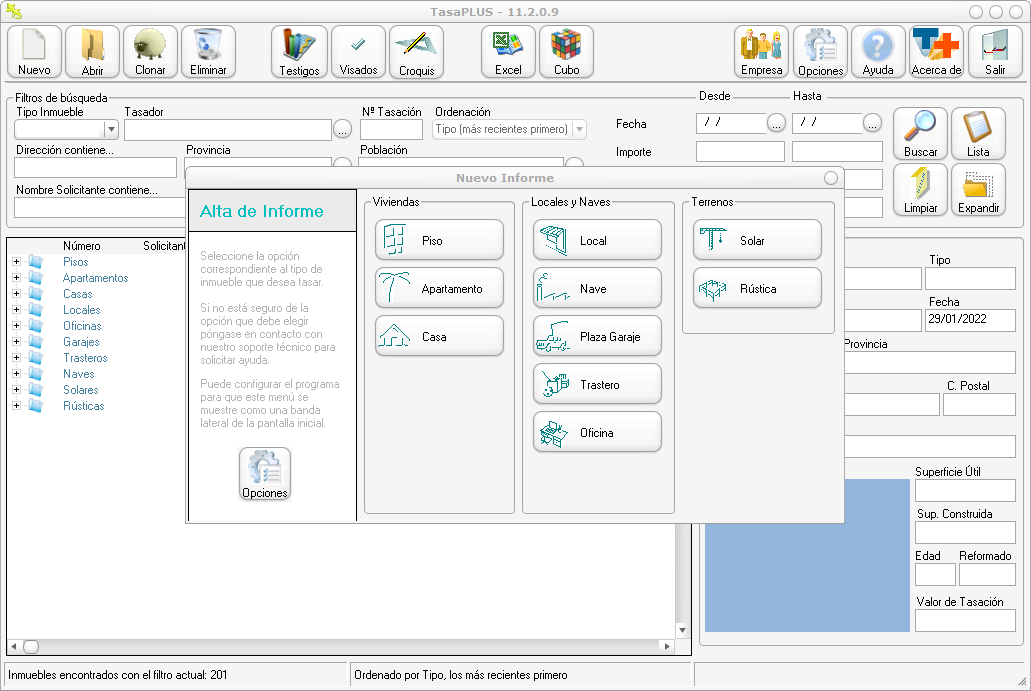
Al pulsar sobre el botón del tipo de inmueble que vamos a tasar se nos abrirá un formulario de ese tipo de tasación para que completemos sus datos.
En el momento de realizar esta ayuda estos son los Tipos disponibles (se han ido ampliando con las versiones y está previsto que su número siga creciendo):
Piso: Pisos o viviendas en edificios de múltiples plantas, exceptuando los apartamentos.
Apartamento: Viviendas en edificios plurifamiliares con uso de residencia no habitual. Se diferencian de los pisos por su entorno, normalmente alejado de las zonas de trabajo y próximo a zonas de ocio, como lugares de playa, montaña, estaciones de esquí, etc...
Casa: Todo tipo de vivienda unifamiliar. Puede ser en edificación aislada, pareada, adosada, tipo bungalow, etc...
Local: Todo tipo de locales en edificios urbanos cuyo uso sea distinto del de vivienda. Pueden ser destinados a garaje, comercio, almacén, etc...
Oficina: Puede ser un local en un edificio de oficinas o bien un piso acondicionado como zona de trabajo (con cableado para redes, iluminación adecuada, redistribución de despachos y zonas de reuniones, etc...).
Plaza de aparcamiento: Aparcamiento en el interior de un parking. Se valora su accesibilidad, su capacidad, la zona donde se encuentra el inmueble.
Nave: Edificio diáfano de gran tamaño. Normalmente de uso industrial, pero últimamente tambien contempla establecimientos comerciales que requieren grandes volúmenes (discotecas, mueblerías, macrotiendas, etc..)
Solar: Suelo urbano o urbanizable, cuyo mejor uso es ser edificado o destinado a algún fin de negocio.
Fincas Rústicas: Terreno en suelo rústico. Su valor está más ligado al cultivo o uso agrícola o ganadero.
Trasteros: Pequeños locales de almacenaje cuando no van asociados como anexo a un inmueble mayor (piso, oficina...)
Hoteles*: Un nuevo tipo específico
Genérico*: Un informe en blanco en el que solo rellenaremos una breve ficha con los datos de identificación, fecha y valor. El texto del informe es totalmente libre y se podrá redactar en el programa o pegarlo desde un word por ejemplo.
Dossier*: Un completo asistente que permite ir definiendo si tenemos uno o varios inmuebles, si están juntos en el mismo edificio o varios (y por tanto si vamos a describir una sola vez el edificio o si tenemos que ir describiendo edificios y los inmuebles que contienen), si se pueden agrupar por tipos de distribución y subtipos (por ejemplo bajos, últimos, mejor o peor orientación, o cualquier otra circunstancia que haga que tengan un valor diferente).
* Tipos en preparación o en revisión en el momento de realizar esta ayuda. Se irán incorporando en próximas actualizaciones a medida que se determine que son totalmente estables y esten listas para ser utilizadas.
Búsquedas: Bajo la barra de botones tenemos una zona de filtros para poder acotar los resultados que nos interesen. También se puede elegir el órden de salida. Para buscar tenemos a la derecha el botón "Buscar", pero también se lanza la búsqueda cuando terminamos de escribir algo en alguna casilla o al cambiar una selección. El resultado se muestra en el árbol o en la lista inferior y debajo la barra de estado nos indicará el número de hallazgos y el criterio de ordenación elegido. También hay un botón para limpiar los filtros y otro para elegir la vista que queremos para ver el resultado: modo árbol y modo lista.
El modo árbol tiene una sola forma de ordenación: Un tipo de inmueble por carpeta y dentro por orden inverso (los más recientes primero). En cambio la lista habilita un filtro para poder cambiar la ordenación. Tambien es posible reordenar la lista pinchando en la cabecera de algunas columnas.
Vista jerárquica o de árbol: Es la vista por defecto, y muestra una serie de carpetas, una por cada tipo de inmueble que se puede realizar con TasaPLUS. Cuando realizamos una tasación y la guardamos, está se almacena dentro de la carpeta correspondiente a su tipo, así podremos tener perfectamente organizadas todas nuestras tasaciones. Las carpetas existirán siempre, tengan o no contenido en su interior, pero si están vacías no tendrán ningún signo de despliegue al lado (signo + para expandir y mostrar todo su contenido, signo - para colapsar o contraer). Arriba, junto al botón de árbol hay otro para poder expandir o contraer todas las carpetas.
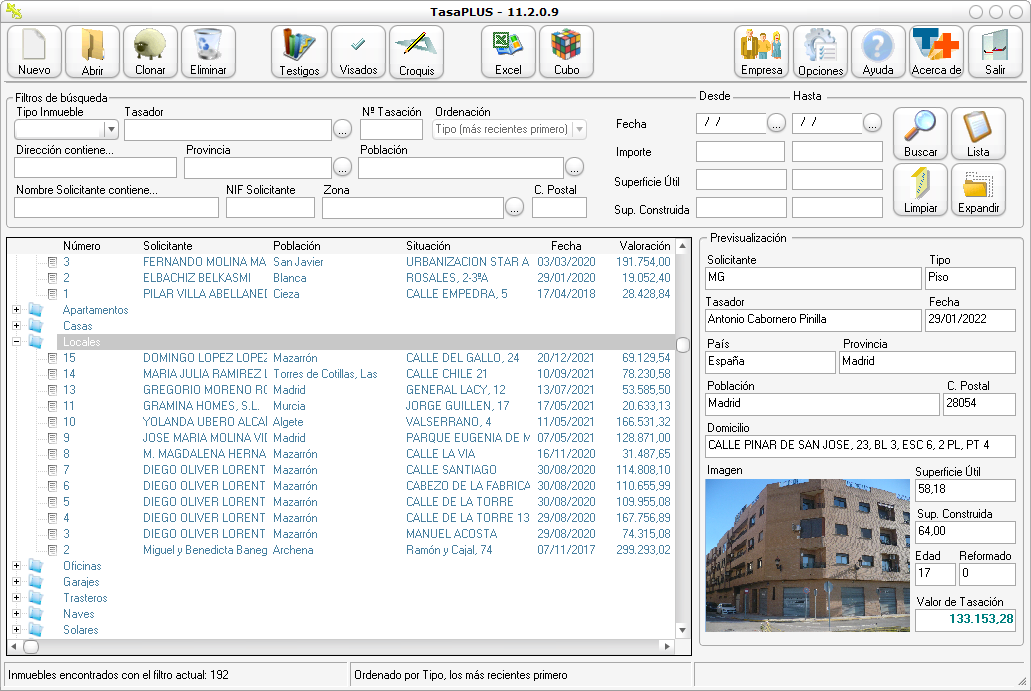
Si seleccionamos un informe en el árbol previsualizaremos a la derecha sus datos de identificación, el importe de la valoración y la imagen de portada.
Una vez seleccionada podemos modificar cualquier tasación que hayamos realizado mediante el botón Abrir (también haciendo un doble click).
El botón Clonar , replicará automáticamente la tasación escogida y ésta aparecerá duplicada, lo cual nos permitirá realizar tasaciones que sean similares más fácilmente.
El botón Eliminar borrará el informe seleccionado.
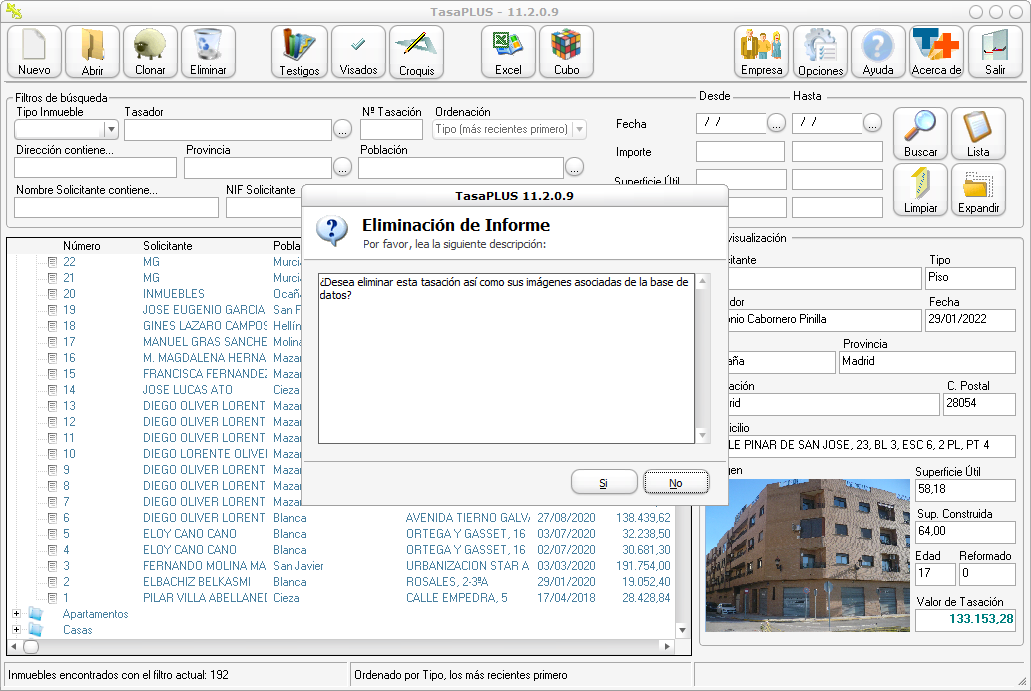
El botón Limpiar, vacía los filtros de búsqueda y recarga la lista con una nueva búsqueda. En modo árbol se recarga colapsado por ser más rápido.
Vista clásica de listado: Se accede desmarcando la opción "árbol (agrupado por tipos)". El botón de colapsar o expandir todo desaparece y en su lugar aparece un botón de búsqueda. Podemos elegir varios criterios de ordenación, de los que Fecha es el predeterminado. Se puede también ordenar por el nombre del solicitante o por la dirección (siendo esta compuesta por los campos Población y Dirección). Los filtros funcionan igual que en el modo árbol y al pulsar buscar se localizan aquellos informes que coincidan con los filtros propuestos. En una modificación reciente también se lanza la búsqueda simplemente cuando dejamos de escribir en una de las casillas de filtro. Si continuamos escribiendo se irá refiltrando. Ejemplo: En la base de datos que estamos usando de prueba si en población escribimos "So" se filtrarán todas las tasaciones que comiencen por esas dos letras, y veremos resultados como "Sonia", "Soporte"... Si luego seguimos escribiendo y ponemos "Son" y esperamos un momento la búsqueda será más precisa y solo mostrará "Sonia" o un cliente cuyo apellido es "Solsona", ya que esas tres letras también están incluídas. Si escribimos "Soni" ya solo aparecerá "Sonia".

Tanto en modo lista como en modo árbol, podemos señalar un informe y modificarlo pulsando el botón Abrir o bien haciendo un doble click. En realidad todos los botones y filtros funcionan igual en ambos modos a excepción del de expandir o contraer, que solo tiene sentido para el árbol.
Otras funciones: Como vemos en las imágenes la pantalla dispone de otros botones para acceder a distintas partes del programa.
Botón Testigos: Abre el Gestor de Testigos desde el que podremos realizar el mantenimiento de los mismos.
Botón Visados: Muestra la pantalla de Visados Pendientes si el usuario pertenece a algun colectivo profesional que realice Visados para sus asociados y que tenga concierto con TasaPLUS.
Botón Croquis: Abre el programa de CAD Croquis Xpress. Si está ya instalado se arranca, si no se pregunta si se quiere instalar (la instalación está incluída en la propia distribución de TasaPLUS).
Botón Excel: Nos permite exportar nuestro listado de informes a un Excel
Botón Cubo: Permite revisar nuestros datos y realizar un análisis mediante un cubo dinámico (parecido a la tabla dinámica de Excel pero más rápido y potente, también llamado tabla dinámica).
Botón Empresa: Abre la configuración de los Datos de Empresa y Tasadores
Botón Opciones: Abre la pantalla de Configuración, desde donde tendremos acceso a los principales parámetros del programa.
Botón Ayuda: Abre esta ayuda.
Botón Acerca De: El tradicional formulario con información básica del programa. En nuestro caso se muestra la pantalla de bienvenida.
Botón Salir: Cierra el programa si ya no queremos seguir utilizándolo.