
Menú Contextual
Algunas de las acciones que podemos hacer desde el Menú Principal, como eliminar un objeto, clonar o girarlo, pueden ser hechas también desde un menú emergente que aparece al pulsar el botón derecho sobre el propio objeto. Decimos que es contextual porque no tiene siempre las mismas órdenes disponibles. Depende del tipo de objeto y del estado de este y de su relación de agrupación con otros objetos. Por ejemplo una pared suelta puede ser girada, pero una vez agrupada no tiene sentido girarla, puesto que está vinculada a otras. Si queremos girarla deberemos desagruparla primero.
Otro tanto podemos decir de los elementos de carpintería, puertas y ventanas, cuya existencia solo se concibe en combinación con un muro o tabique y por tanto no son susceptibles de ser girados por separado. Clonar una ventana tampoco tendría sentido, pues está en una posición concreta dentro de su muro, y así podríamos seguir dando ejemplos.
Por tanto, aunque hay órdenes que se repetirán en todos los objetos, como Eliminar, otras solo estarán si el objeto las permite o si no está agrupado con ningún otro. Los objetos independientes, como muebles, sanitarios, etc... siempre tendrán sus menús disponibles.
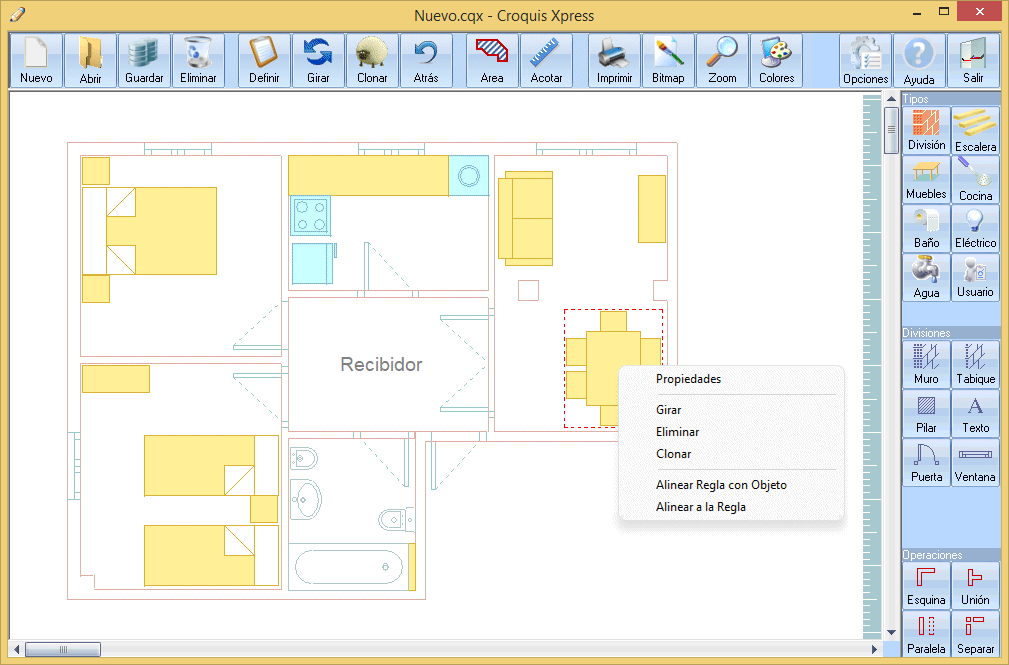
A continuación detallamos las acciones disponibles y su uso:
Propiedades: Abre la ventana de propiedades del elemento seleccionado. También se puede acceder a la misma con el botón Definir del menú principal o haciendo doble click sobre el propio objeto.
Girar: Cambia el cursor a modo giro, lo que nos permite girar el objeto visualmente con el ratón sobre la pantalla. Otra formas formas de rotar objetos son seleccionarlos y usar el botón Girar del menú principal, editando sus propiedades (ver el punto anterior) y seleccionando un nuevo ángulo o alineando el objeto con la regla (ver el último punto de esta lista).
Eliminar: Borra el objeto seleccionado. Si está agrupado con otro objeto nos avisará previamente por si queremos desagruparlo o borrar todo el conjunto. También podemos borrarlo haciendo uso del botón Eliminar del menú principal o pulsando la tecla "Supr" de nuestro teclado.
Clonar: Nos permite copiar o clonar el objeto seleccionado, creando otro idéntico dentro del área visible (normalmente en la esquina superior izquierda, aunque hay excepciones como los muros y tabiques, que se crean cerca del objeto original). También es posible clonar objetos seleccionándolos y pulsando el botón Clonar del menú principal.
Alinear Regla con Objeto: Esto sirve para poder medir objetos que estén con ángulos diferentes al eje horizontal o vertical del dibujo (orientaciones por defecto de la regla, que podemos alternar pulsando el botón derecho del ratón sobre ella), pero también como primer paso para transportar ángulos, en combinación con el punto siguiente.
Alinear Objeto con Regla: Ya adelantábamos en el punto anterior que podíamos transportar ángulos con la regla, una vez hemos alineado la misma a otro objeto, podemos hacer la operación inversa sobre cualquier otro objeto, es decir, coger el ángulo que tenga en ese momento la regla.