
Visor
Acceso: Solo se accede desde el botón Visor de la paleta lateral de botones.
El texto del informe:
Aunque no hayamos terminado de introducir los datos del informe, siempre podemos previsualizar el texto del mismo, pero obviamente cuantos más datos pongamos más coherente será el texto de nuestro informe.
También podemos ver el aspecto final (como quedará una vez impreso) mediante la previsualización de impresión.
Para volver al formulario de entrada de datos basta pulsar el botón Datos o bien cerrar el Visor con el botón del aspa.
Cuando hemos llenado todas las solapas nuestra tasación está lista para ser revisada.
La pantalla del Visor:
La pantalla del visor está diseñada para acceder rápidamente a cualquier punto del texto del informe.

Búsquedas:
En la parte superior tenemos una lista desplegable con todos los apartados del informe. Al elegir cualquiera de ellos el texto se desplaza hasta que aparece dicho apartado. Esta funcionalidad sustituye a la antígua barra de números de apartado.
En cambio no ha desaparecido la búsqueda de cadenas escritas por el usuario, solo que para activarla hay que seleccionar la opción que hay encima de la lista Buscar Texto Libre. Aparecerá una casilla en vez de la lista y cualquier cosa que escribamos se buscará en el texto.
Edición del informe:
A partir de la versión 7, no solo podemos modificar directamente el texto en el Visor (si habilitamos la opción de texto editable), sino que los cambios que hagamos se guardarán en base de datos, aunque se avisa al usuario que si altera el texto cambiando por ejemplo el órden o la numeración, esta puede no coindicidir con el índice que genera el programa automáticamente.
A continuación se muestra una pantalla con la marca de Texto editable puesta (ver que en el texto hay una modificación de prueba).

Esta funcionalidad debe ser utilizada solo cuando no sea posible hacer la tasación desde el formulario ya que si no no solo estaríamos utilizando mal el programa sino que podríamos estar guardando incoherencias: Por ejemplo podríamos poner una dirección en la casilla y otra diferente en el texto del informe, sin modificar la casilla. El programa mostraría y buscaría el informe por la dirección que tiene en el formulario. Todo esto se explica con más detalle en el apartado Edición del Texto del Informe.
Imprimir el informe:
Desde esta pantalla podemos imprimir el informe o enviarlo a otra aplicación, por ejemplo Word o Wordpad.
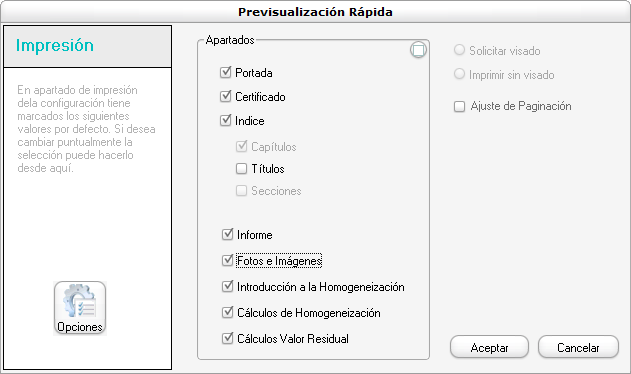
Tenemos dos botones con impresora, uno que pone "Rápida" y otro que pone "Final". Hacen referencia a que uno hace una previsualización rápida del informe, en tanto que el otro analiza cada página para comprobar que no quede un título justo en la última línea o que la firma no quede aislada o cortada en la última página. En ambos casos se nos pregunta qué apartados queremos incluir, pero mientras en la previsualización rápida solo vemos un check de ajuste de paginación desmarcado:
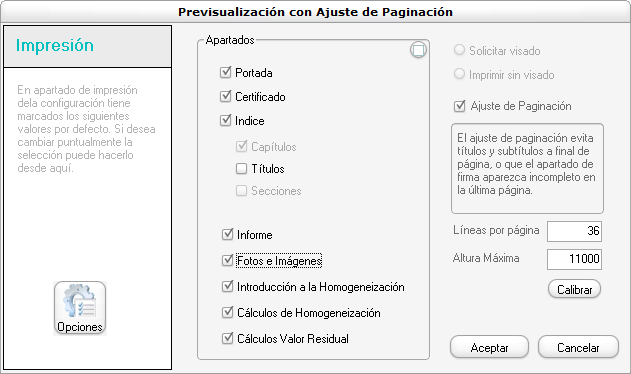
en la previsualización final vemos la misma lista de apartados a imprimir, pero esta vez acompañados del check marcado y unas casillas de valor para indicar el número aproximado de líneas por página y la altura de la página (en una medida basada en puntos máximos por pantalla). No hemos de saber dichos parámetros, ya que vienen predeterminados para la fuente Arial y se pueden calibrar automáticamente para otras fuentes mediante el botón que encontramos debajo.En la lista la Homogeneización de testigos solo aparece si hemos realizado previamente el cálculo.
Exportación del informe:
Además de su propio sistema de impresión, es posible enviar el texto del informe a otra aplicación. Las posibilidades son
Exportación a Microsoft Word desde el visor. Se trata de la mejor vía de exportación, ya que la misma genera un fichero nativo de word, adjuntando además fotos, anexo de homogeneización, etc... Todo lo que veamos en la previsualización se envía. Para hacer que el fichero exportado sea totalmente editable comprobamos si el usuario tiene instalada alguna versión de Word y si es así usamos los componentes de su propio programa para generarlo y evitar cualquier incompatibilidad. Aún así como en toda exportación entre sistemas diferentes es posible exista alguna diferencia de formato que requiera alguna pequeña recolocación.
Exportación a PDF: La mejor forma es desde la previsualización del informe al pulsar el botón Imprimir. Allí se da la opción de enviarlo a la impresora o bien generar un fichero PDF. El resultado final es más fidedigno que el de Word. El formato pdf se usa por lo general como tipo de documento no modificable (aunque existen herramientas para editarlo) y que puede imprimirse con el mismo aspecto que lo vemos en pantalla. Se ve con el lector de PDF gratuito Acrobat Reader de la firma Adobe. Tambien es posible generar ficheros PDF enviandolo a una impresora virtual PDF (un programa que "engaña" al sistema operativo haciéndole creer que es una impresora, pero que en realidad todo lo que recibe lo convierte en un fichero PDF), y también seleccionando en opciones de impresión una de las opciones indicadas para PDF y con qué programa queremos visualizarlo.
Exportación a procesador de texto genérica: Solo envía el texto del visor y para usarla hemos de indicar en las opciones de configuracion la ruta del programa al que queremos exportarle dicho texto. Esta opción se mantiene desde las primeras versiones, pese a que se trata de una exportación menos sofisticada, por dos razones: Por si fallase en un momento dado la exportación a Word y para permitir al usuario utilizar otros procesadores de texto, como WordPad, WordPerfect, etc...
Por simplicidad en el visor solo se muestran dos botones: Word e Imprimir. No se recomienda variar la configuración por defecto, ya que permite todo lo que necesitamos. Algunas de estas opciones son redundantes y están ahí como "plan B" por si alguna de las principales fallara que no nos quedemos sin poder enviar nuestro informe.
Si solo queremos el texto del informe también es posible copiarlo con el botón Copiar y luego pegarlo en nuestro programa de edición, aunque ahí dependemos del funcionamiento del portapapeles y hay muchos programas que interfieren en el mismo, como el Office sin ir más lejos.
Del mismo modo es posible modificar el texto en un procesador externo y luego, teniendo la casilla de texto editable marcada, pegarlo en el visor y guardarlo con el botón de Salvar Texto. Esto se permite porque si hemos de hacer cambios grandes puede resultarnos más cómodo un procesador de texto que el visor.